
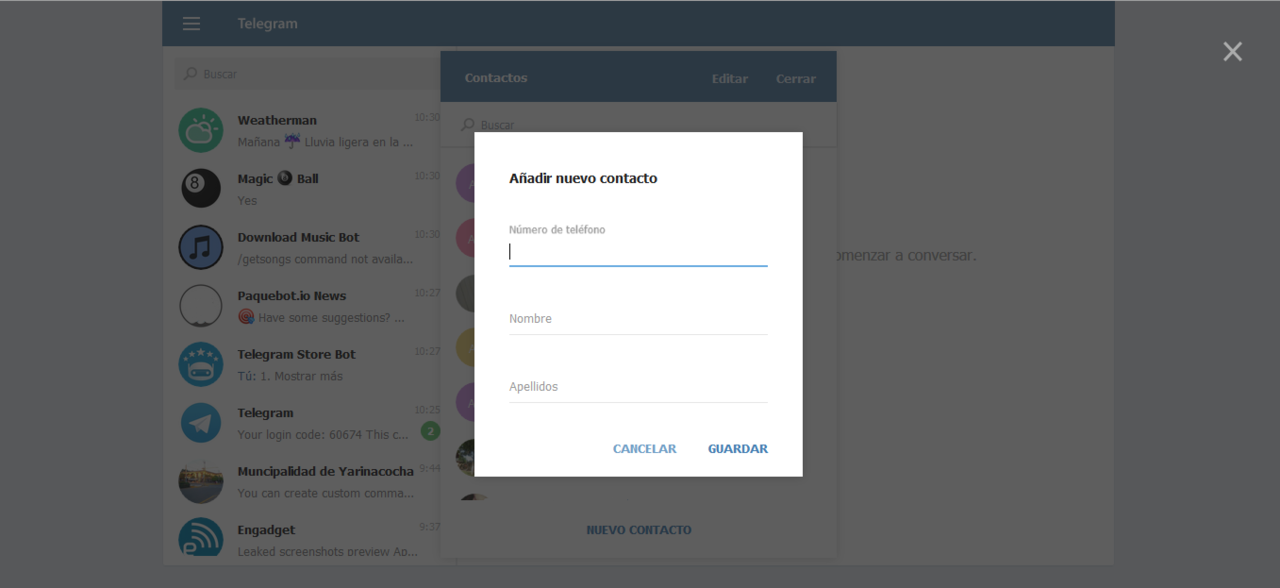
Si vous cherchez Telegram Web français, la réponse est simple : vous pouvez utiliser Telegram directement dans un navigateur, sans installer de logiciel sur votre ordinateur. C’est la solution la plus pratique quand vous travaillez sur un poste partagé, que vous voulez consulter vos messages rapidement ou que vous préférez garder l’accès à Telegram sur le web plutôt que dans une application dédiée. Le service officiel est accessible ici : https://web.telegram.org/.
Telegram Web reprend l’essentiel de la messagerie Telegram dans une interface pensée pour le navigateur. On y retrouve les discussions, les groupes, les chaînes, les médias et les échanges synchronisés avec vos autres appareils. Pour un usage professionnel, l’intérêt est clair : consulter un compte depuis n’importe quel ordinateur compatible, répondre vite à des contacts et garder une continuité entre mobile et desktop.
Pour approfondir ce point, consultez Marketing digital.
Telegram Web français : comment y accéder
Pour ouvrir Telegram Web en français, il suffit d’aller sur l’adresse officielle Telegram Web depuis un navigateur moderne. Le service fonctionne dans un environnement cloud, ce qui permet de retrouver vos conversations dès la connexion, sans devoir transférer manuellement vos échanges. Telegram présente d’ailleurs sa plateforme comme une messagerie cloud rapide et synchronisée sur tous les appareils.
La première étape consiste à identifier votre compte. Selon votre configuration, Telegram vous demandera de vous connecter via votre numéro de téléphone ou via un appareil déjà associé. Ensuite, l’interface charge vos discussions et vous pouvez commencer à lire ou envoyer des messages. Le point utile, pour un usage français, est que l’affichage se met généralement dans la langue du navigateur ou dans la langue choisie dans les paramètres du service.
Si l’interface ne s’affiche pas en français immédiatement, vérifiez les réglages de langue du navigateur et ceux du compte Telegram après connexion. Le changement est souvent simple, mais il dépend aussi de la version web ouverte et de vos préférences enregistrées. Pour un accès rapide, l’essentiel est de retenir l’adresse officielle et d’éviter les sites intermédiaires qui prétendent proposer un accès plus simple.
Se connecter sans installer d’application
L’un des grands avantages de Telegram Web est de pouvoir se connecter sans installer d’application sur l’ordinateur. C’est utile dans plusieurs cas concrets : poste de travail verrouillé, machine d’appoint, ordinateur d’hôtel, ou usage ponctuel chez un client. Vous ouvrez le navigateur, vous vous connectez, puis vous retrouvez l’interface habituelle.
Cette logique change peu de choses à l’usage. La liste des conversations reste à gauche ou dans un panneau dédié selon la version, le contenu du chat occupe la zone principale, et les éléments de navigation restent accessibles depuis le même écran. Vous pouvez lire un fil, envoyer un message, joindre un fichier ou ouvrir un média sans passer par une installation lourde.
Pour les professionnels, le gain de temps est réel quand il faut répondre à un message pendant une journée de travail mobile. Inutile de basculer entre plusieurs outils si votre navigateur est déjà ouvert. Telegram Web se place alors comme un accès de consultation et de réponse immédiat, pratique pour le suivi client, les groupes d’équipe ou la veille de chaînes d’information.
Il faut toutefois garder une logique simple de sécurité d’usage. Si vous êtes sur un ordinateur partagé, pensez à fermer l’onglet et à vous déconnecter après usage. Cela réduit le risque qu’une autre personne reste connectée à votre session. Le bon réflexe est le même que pour toute messagerie web utilisée en déplacement.
Fonctions utiles au quotidien
Telegram Web ne sert pas seulement à lire des messages. Dans la plupart des cas, vous pouvez gérer les éléments courants de la messagerie et garder une vraie continuité de travail. Les fonctions exactes peuvent varier légèrement selon la version de Telegram Web ouverte, mais l’usage reste centré sur les besoins concrets d’une messagerie quotidienne.
- Consulter vos conversations récentes et reprendre une discussion en cours
- Envoyer des messages texte à un contact, à un groupe ou à une chaîne
- Lire et partager des fichiers, images ou contenus reçus dans les échanges
- Rechercher une conversation spécifique dans votre historique
- Accéder à vos contacts et aux espaces que vous suivez déjà
Pour un usage professionnel, cette liste suffit souvent. Si vous devez traiter un volume modéré de conversations dans la journée, Telegram Web permet de garder un rythme fluide. Le navigateur devient un point d’entrée unique, surtout si vous alternez entre messagerie, documents et outils de travail.
Un autre point utile concerne la synchronisation. Telegram étant présenté comme un service synchronisé entre vos appareils, vous pouvez commencer une action sur mobile et la poursuivre sur le web. C’est précisément ce qui rend la version navigateur intéressante dans un cadre de bureau ou de télétravail. Vous ne partez pas d’une copie isolée de vos messages, vous retrouvez une session liée à votre compte.
Pour aller plus loin sur la présentation officielle du service, vous pouvez aussi consulter la page Telegram en français : https://telegram.org/?setln=fr. Elle rappelle l’orientation du produit vers la rapidité et l’accès sur plusieurs appareils.
Telegram Web ou application : quand choisir l’un ou l’autre
Le choix entre Telegram Web et l’application dépend surtout de votre contexte d’usage. Si vous cherchez un accès rapide depuis un ordinateur ponctuel, le web est le plus simple. Si vous utilisez Telegram tous les jours sur votre machine personnelle, l’application peut offrir une expérience plus installée dans vos habitudes.
Voici une comparaison pratique pour décider vite :
| Situation | Solution la plus pratique |
|---|---|
| Accès occasionnel depuis un navigateur | Telegram Web |
| Travail quotidien sur l’ordinateur personnel | Application de bureau |
| Poste partagé ou machine temporaire | Telegram Web |
| Besoin d’un usage centralisé sur plusieurs appareils | Les deux selon le moment |
Dans les faits, beaucoup d’utilisateurs combinent les deux. Le mobile reste le point d’entrée principal, Telegram Web sert à prendre le relais en journée, puis l’application desktop peut prendre le même rôle selon l’équipement. Cette souplesse est un avantage net pour les professionnels qui se déplacent souvent ou qui alternent entre bureau et télétravail.
Il faut aussi tenir compte du niveau de confort. Certaines personnes préfèrent un onglet ouvert dans leur navigateur, d’autres veulent un logiciel séparé. Telegram Web répond bien au premier profil, avec un accès immédiat et sans installation. L’application, elle, répond mieux au second, avec un environnement plus stable sur un poste fixe.
Réglages utiles en français
Quand vous ouvrez Telegram Web en français, quelques réglages méritent d’être vérifiés dès le départ pour éviter de perdre du temps ensuite. Le premier est la langue de l’interface. Si le navigateur ou le compte enregistre une autre langue, certaines zones peuvent s’afficher différemment de ce que vous attendez. Un passage dans les paramètres permet généralement d’ajuster cela.
Le second point concerne les notifications. Sur un navigateur, elles peuvent dépendre des autorisations accordées au site et des paramètres généraux de l’ordinateur. Si vous voulez être alerté d’un nouveau message pendant votre journée de travail, contrôlez les autorisations du navigateur et le mode de notification choisi.
Le troisième point est l’organisation des conversations. Pour garder une vue claire, classez vos échanges de manière simple. Mettez en avant les discussions actives, archivez ce qui ne demande pas de suivi immédiat, et utilisez la recherche interne pour retrouver rapidement un contact ou un groupe. Ce réflexe fait gagner du temps dès que le volume de messages augmente.
Enfin, pensez à l’environnement de navigation. Un onglet dédié à Telegram Web évite les confusions si vous travaillez sur plusieurs services en même temps. Cela paraît basique, mais dans une journée chargée, ce détail améliore la lisibilité et limite les erreurs de destination au moment d’envoyer un message ou un document.
Bonnes pratiques pour un usage professionnel
Pour un portail business, le vrai sujet n’est pas seulement d’ouvrir Telegram Web, mais de l’utiliser de façon cohérente avec un rythme de travail professionnel. La première bonne pratique consiste à séparer les usages. Si vous gérez des échanges clients, gardez des catégories mentales simples : contacts actifs, groupes de projet, chaînes de veille, messages à traiter plus tard.
La seconde consiste à limiter les distractions. Comme tout outil de messagerie, Telegram Web peut rapidement devenir une source d’interruptions si les notifications restent trop présentes. Un réglage raisonnable permet de conserver la réactivité sans transformer le navigateur en flux continu d’alertes.
La troisième bonne pratique est d’intégrer Telegram Web à votre routine d’ouverture de poste. Par exemple, vous pouvez l’ouvrir en même temps que vos outils de suivi, de gestion commerciale ou de partage documentaire. L’objectif n’est pas d’ajouter une couche supplémentaire, mais de rendre l’accès à la messagerie plus prévisible et plus rapide.
La dernière bonne pratique est simple : vérifiez régulièrement que vous êtes bien sur la version officielle. Dans un usage professionnel, la fiabilité du point d’accès compte autant que la rapidité d’ouverture. Utiliser l’adresse officielle, https://web.telegram.org/, reste le réflexe le plus sûr pour retrouver votre session et éviter les détours inutiles.
Telegram Web français répond donc à un besoin concret : accéder à Telegram depuis un navigateur, sans installation, avec une interface adaptée au quotidien et une synchronisation utile sur plusieurs appareils. Pour un usage business, c’est un accès pratique, souple et rapide, surtout lorsque vous travaillez souvent depuis plusieurs postes ou que vous souhaitez garder votre messagerie disponible partout.