
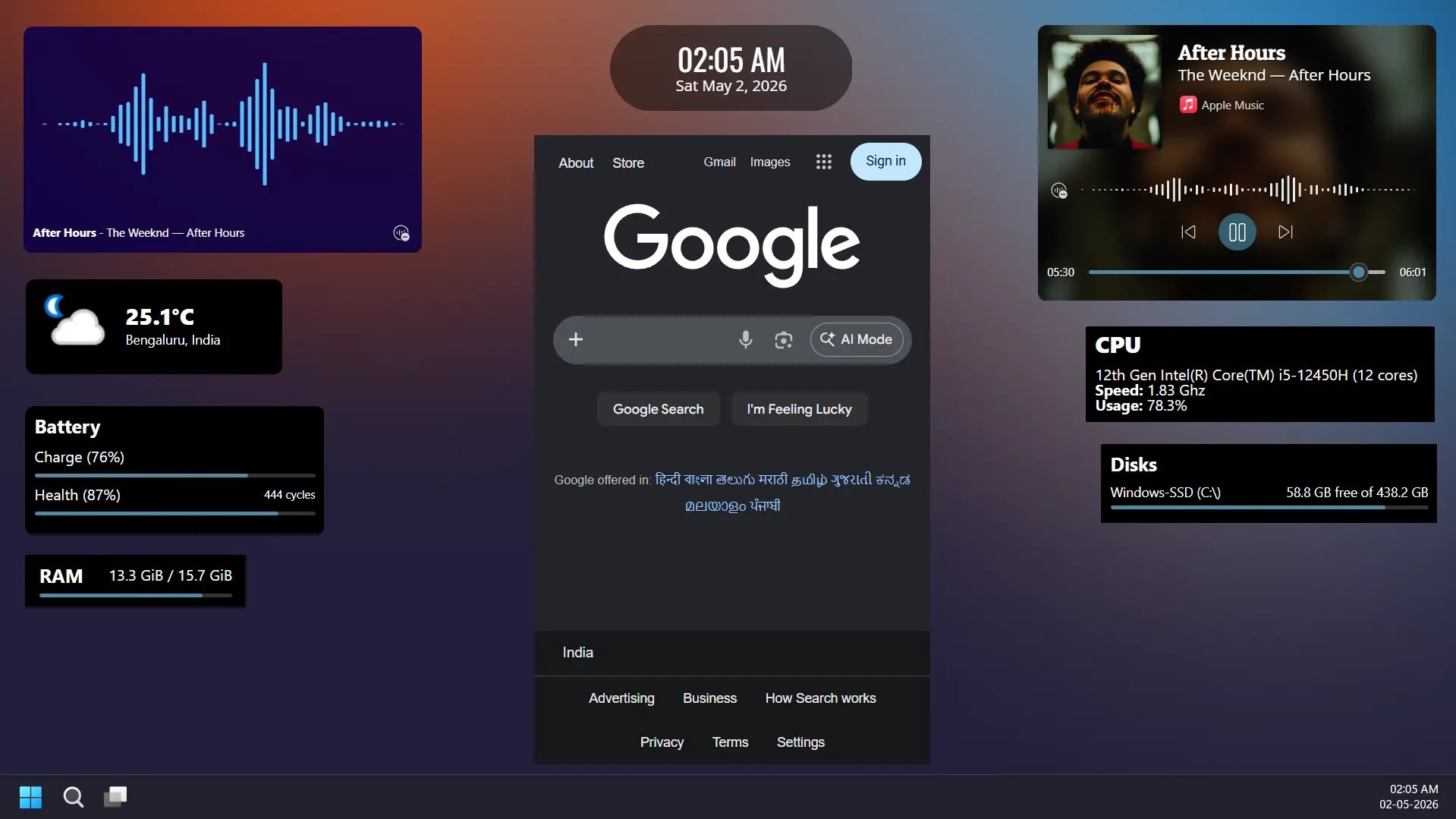
Un widget, c’est quoi ? C’est un petit bloc interactif qui affiche une information ou donne accès à une fonction sans qu’il soit nécessaire d’ouvrir l’application ou la page complète. Sur un smartphone, il se pose sur l’écran d’accueil pour montrer la météo, l’agenda ou le niveau de batterie. Sur un ordinateur, il prend place dans un panneau dédié ou sur le bureau. Sur un site internet, il prend la forme d’un module intégré : fenêtre de chat, avis clients, carte, bouton de rappel. Le principe reste le même partout : livrer l’essentiel en un coup d’œil et raccourcir le chemin vers l’action.
- Définition : un widget est un élément d’interface autonome qui affiche des données en direct ou déclenche une action rapide.
- Où on le trouve : écran d’accueil et écran verrouillé des smartphones, bureau Windows ou Mac, pages de sites web.
- Différence avec une icône : l’icône ouvre une application, le widget montre déjà son contenu.
- Gestion : un appui long sur l’écran d’accueil suffit pour ajouter, redimensionner ou supprimer un widget.
Widget c’est quoi exactement : définition et origine du terme
Le mot widget viendrait de la contraction de window et gadget, autrement dit un gadget de fenêtre. En informatique, il désigne depuis longtemps les composants d’une interface graphique : un bouton, une case à cocher, un curseur de volume. On parle d’ailleurs de widget interactif dans le vocabulaire technique. Le grand public, lui, associe surtout le terme aux blocs colorés qui habillent l’écran d’un téléphone.
Ce qui caractérise un widget, c’est son autonomie partielle. Il dépend presque toujours d’une application mère (l’application Météo pour le widget météo, le client mail pour le widget de messages), mais il fonctionne à l’extérieur de celle-ci. Il récupère des données, les rafraîchit à intervalles réguliers et les présente dans un format réduit. Certains se contentent d’afficher, d’autres permettent d’agir directement : cocher une tâche, lancer une playlist, allumer une lampe connectée.
Pour bien situer la notion, le tableau suivant compare trois éléments que l’on confond souvent.
| Élément | Ce qu’il fait | Exemple |
|---|---|---|
| Icône (raccourci) | Ouvre l’application au toucher, sans rien afficher d’autre | L’icône de l’appareil photo |
| Widget | Affiche un contenu actualisé et propose parfois une action rapide | Le bloc météo avec la température du moment |
| Application | Offre toutes les fonctions dans une interface plein écran | L’application Météo complète avec prévisions sur dix jours |
Les différents types de widgets selon l’appareil
Le terme recouvre des réalités un peu différentes selon le support. Voici comment il se décline sur les principaux environnements utilisés en France.
Les widgets Android
Android a fait des widgets l’une de ses fonctionnalités historiques. Chaque application peut proposer un ou plusieurs widgets de tailles variées, que l’on peut redimensionner librement sur la grille de l’écran d’accueil. Les surcouches des fabricants (Samsung One UI, Xiaomi HyperOS, Pixel) ajoutent leurs propres modèles, comme les piles de widgets chez Samsung ou les widgets intelligents qui changent selon l’heure de la journée.
Les widgets iPhone et iPad
Apple a ouvert l’écran d’accueil aux widgets avec iOS 14, en septembre 2020. Avant cette date, ils étaient cantonnés à un écran latéral. Depuis, les choses ont évolué vite : widgets sur l’écran verrouillé avec iOS 16, puis widgets interactifs avec iOS 17, capables par exemple de cocher un rappel sans ouvrir l’application. Les tailles sont imposées (petit, moyen, grand, très grand sur iPad), ce qui garde un rendu homogène.
Les widgets sur ordinateur
Sous Windows 11, un panneau Widgets s’ouvre depuis la barre des tâches et regroupe actualités, météo, bourse ou calendrier. Sur Mac, depuis macOS Sonoma (2023), les widgets peuvent être déposés directement sur le bureau, et ceux de l’iPhone y apparaissent aussi lorsque les deux appareils sont liés au même compte.
Les widgets intégrés à un site web
Sur internet, un widget est un module que l’on insère dans une page, généralement grâce à un petit morceau de code fourni par un service tiers. Les plus répandus : fenêtre de discussion en direct, bandeau d’avis clients, carte de localisation, calendrier de réservation, flux de réseaux sociaux ou bouton de rappel téléphonique. Le visiteur l’utilise sans quitter la page, ce qui en fait un outil précieux pour les entreprises.
Comment ajouter un widget sur l’écran d’accueil, étape par étape
La manipulation prend moins d’une minute. Les intitulés peuvent varier légèrement selon la marque ou la version du système, mais la logique ne change pas.
Sur un téléphone Android :
- Faites un appui long sur une zone vide de l’écran d’accueil.
- Touchez l’option Widgets dans le menu qui apparaît en bas.
- Parcourez la liste ou utilisez la barre de recherche pour trouver l’application voulue.
- Choisissez le format, puis maintenez le doigt dessus et faites-le glisser à l’emplacement souhaité.
- Relâchez, puis ajustez la taille avec les poignées qui entourent le bloc si besoin.
Sur un iPhone :
- Maintenez le doigt sur un espace libre jusqu’à ce que les icônes se mettent à trembler.
- Touchez le bouton Modifier en haut à gauche, puis Ajouter un widget.
- Sélectionnez l’application, faites défiler les tailles disponibles et touchez Ajouter le widget.
- Placez-le où vous voulez, puis validez avec OK.
Un widget absent de la liste ? C’est souvent que l’application associée n’est pas installée, ou qu’elle n’a jamais été ouverte. Lancez-la une première fois pour qu’elle enregistre ses widgets auprès du système. Pour en trouver de nouveaux, il suffit de chercher le type de widget voulu dans le Google Play Store ou l’App Store : ils sont livrés avec une application, jamais seuls.
Modifier, déplacer ou supprimer des widgets
Une fois en place, un widget se personnalise. Sur iPhone, un appui long puis Modifier le widget permet de choisir la ville affichée, la liste de rappels concernée ou l’album photo mis en avant. Sur Android, beaucoup de widgets ouvrent un écran de réglages au moment de leur ajout, et certains acceptent un changement de couleur ou de transparence.
Pour supprimer des widgets, la démarche est tout aussi rapide. Sur Android, maintenez le doigt sur le bloc puis touchez Supprimer, ou faites-le glisser vers la mention Supprimer en haut de l’écran. Sur iPhone, l’appui long fait apparaître un menu contextuel où figure Supprimer le widget. Rassurez-vous : retirer un widget ne désinstalle pas l’application ni ses données, il disparaît simplement de l’écran.
Les piles de widgets méritent une mention à part. Elles superposent plusieurs widgets dans un même emplacement, que l’on fait défiler d’un geste. C’est une bonne solution pour garder un écran d’accueil épuré tout en conservant beaucoup d’informations à portée de pouce.
Le widget sur un site internet : un outil de contact et de conversion
Pour une entreprise, un e-commerçant ou un webmaster, comprendre ce qu’est un widget ouvre des perspectives très concrètes. Un module bien choisi réduit le nombre de clics entre la curiosité d’un visiteur et sa prise de contact. Le cas le plus parlant est le Widget d’appel, ce bouton qui permet à l’internaute de téléphoner en un toucher depuis son mobile ou de demander à être rappelé depuis un ordinateur.
Pourquoi est-ce si efficace ? Parce qu’une grande partie des internautes cherche avant tout un numéro de téléphone fiable. Il suffit de voir le nombre de personnes qui tapent une requête comme CPF contact pour joindre un organisme : elles veulent un interlocuteur, pas un formulaire en dix champs. Un widget de contact visible, qui reste affiché pendant le défilement, répond directement à ce besoin et transforme davantage de visites en demandes qualifiées.
D’autres widgets servent la relation client :
- le chat en direct, utile pour les questions simples avant achat ;
- le module de prise de rendez-vous, qui évite les échanges interminables ;
- le sondage intégré, à l’image d’un Framadate sondage date que l’on peut insérer dans une page pour caler une réunion ou un événement ;
- le bandeau d’avis vérifiés, qui rassure au moment de la décision ;
- la carte interactive, indispensable pour un commerce physique.
L’intérêt de ces outils tient aussi au suivi : la plupart enregistrent les clics, les appels ou les messages générés. On sait alors quelles pages produisent des prospects et lesquelles méritent d’être retravaillées.
Erreurs fréquentes avec les widgets et conseils pratiques
Les widgets rendent service, à condition de ne pas en abuser. Voici les pièges les plus courants, côté utilisateur comme côté site web.
- Surcharger l’écran d’accueil. Une dizaine de blocs qui se rafraîchissent en permanence finissent par brouiller la lecture et solliciter la batterie. Mieux vaut garder ceux que l’on consulte vraiment chaque jour.
- Installer une application douteuse pour un joli widget. Certaines applications de personnalisation réclament des autorisations sans rapport avec leur fonction. Vérifiez l’éditeur, les avis et les permissions demandées avant d’installer.
- Oublier la confidentialité de l’écran verrouillé. Un widget de messages ou d’agenda visible sans déverrouillage peut révéler des informations personnelles à n’importe qui.
- Activer l’économie d’énergie sans le savoir. Ce mode limite souvent l’actualisation en arrière-plan : le widget affiche alors des données périmées.
- Empiler les modules sur un site. Chat, pop-up, bandeau cookies et bouton d’appel qui se chevauchent sur mobile font fuir le visiteur. Choisissez un ou deux widgets prioritaires et testez leur affichage sur petit écran.
- Négliger la vitesse de chargement. Chaque script tiers ajoute du poids à la page. Un widget léger, chargé de façon différée, préserve l’expérience et le référencement.
En résumé pratique : un bon widget doit faire gagner du temps. S’il demande plus d’efforts qu’il n’en économise, il n’a pas sa place, que ce soit sur votre téléphone ou sur votre site.
Un widget consomme-t-il beaucoup de batterie ?
Un widget isolé a un impact faible. La consommation augmente surtout avec les widgets qui se mettent à jour très souvent ou utilisent la localisation, comme certains widgets météo ou sportifs en direct. En limiter le nombre suffit généralement à préserver l’autonomie.
Quelle est la différence entre un widget et une application ?
L’application est le programme complet, avec toutes ses fonctions. Le widget en est une vitrine réduite : il affiche une partie de son contenu ou propose une action rapide, mais il a besoin de l’application installée pour fonctionner.
Pourquoi mon widget ne se met-il plus à jour ?
Les causes habituelles sont le mode économie d’énergie, une restriction d’activité en arrière-plan appliquée à l’application, ou une connexion internet absente. Retirer puis remettre le widget, ou redémarrer le téléphone, règle souvent le problème.
Peut-on créer son propre widget personnalisé ?
Oui. Sur Android, des applications comme KWGT permettent de concevoir des widgets sur mesure. Sur iPhone, l’application Raccourcis et quelques applications spécialisées offrent des possibilités proches. Pour un site web, un développeur peut créer un module spécifique ou adapter un service existant.
Ajouter un widget sur un site web demande-t-il des compétences techniques ?
Rarement. La plupart des services fournissent un code à copier dans la page ou une extension prête à l’emploi pour WordPress et les principales plateformes e-commerce. Il reste conseillé de vérifier l’affichage sur mobile et l’impact sur la vitesse de chargement après l’installation.